想做出像迪士尼、皮克斯一樣酷炫的動畫短片嗎?
其實只要掌握「鍵盤變高樓」的微縮反差感,再搭配簡單的 AI 工具,你也能輕鬆做出一支超有科技感的短影音!
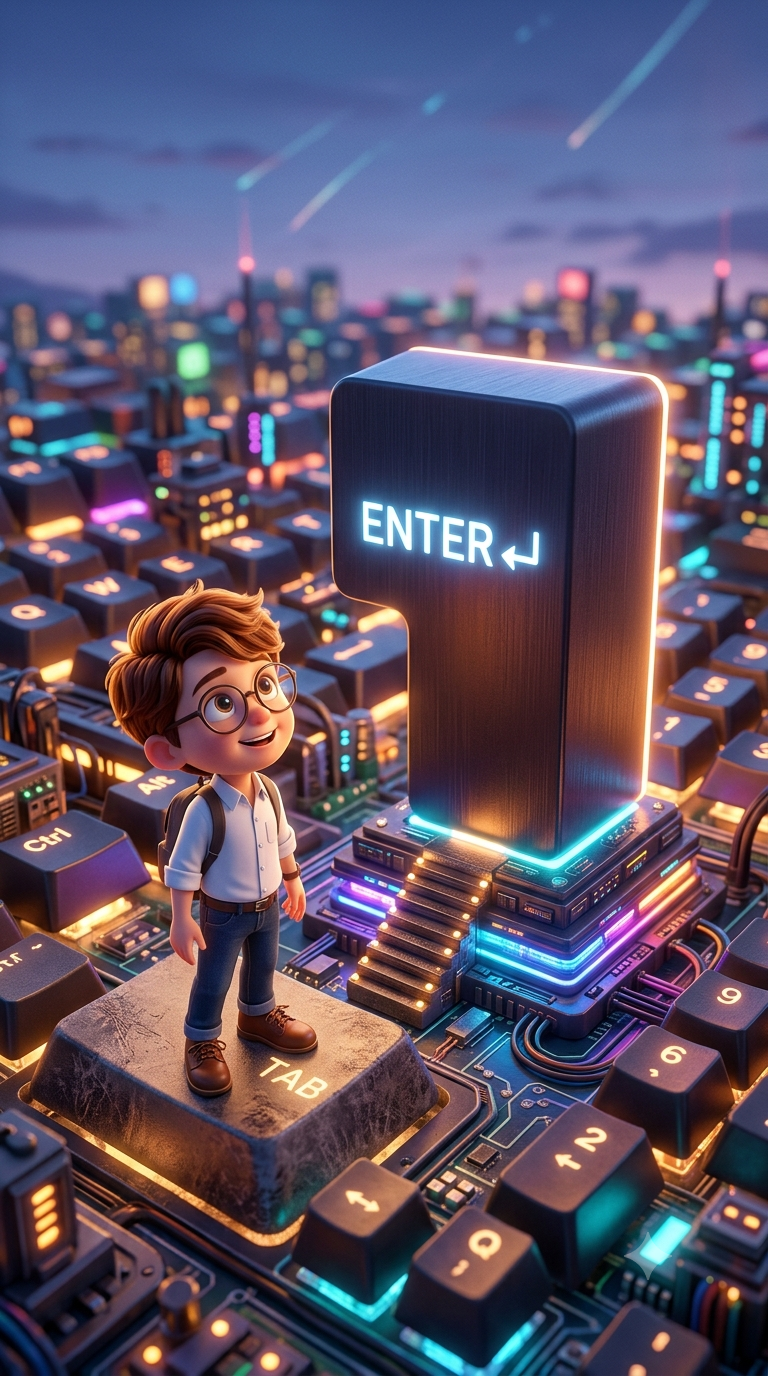
第一步:認識畫面四大元素(提示詞拆解)
寫提示詞(Prompt)就像在玩積木,把這 4 個元素拼起來,AI 就能聽懂你的意思:
- 主角:戴眼鏡、穿襯衫牛仔褲的 Q 版小人(超有親和力!)。
- 場景:巨大鍵盤變身成的摩天大樓,底下還有耀眼的 RGB 霓虹燈。
- 動作:在按鍵之間跳躍穿梭,最後酷炫跳上「Enter」鍵雙臂交叉登場。
- 風格:皮克斯 3D 動畫風、電影級光影、豎屏 9:16(最適合 IG Reels / TikTok)。
第二步:指令一定要分開!「先畫圖、再變影片」
很多人用 AI 生影片容易失敗,是因為把「畫圖」和「動起來」的指令混在一起。
- 生成圖片 = 像在當劇照攝影師:專注描述「視覺與細節」(外貌、衣服、場景、光影)。
- 圖生影片 = 像在當電影導演:專注描述「動作與鏡頭」(角色做什麼動作、鏡頭怎麼走)。
1. 生成靜態圖片(貼給繪圖 AI)
使用 Bing Image Creator、Leonardo.ai 或可靈(Kling AI)的圖片生成功能,貼上以下指令:
電影級 3D 動畫,皮克斯風格,9:16豎屏。 一個戴著眼鏡、穿著白襯衫、藍色牛仔褲和棕色鞋子的 Q 版小人,在一座由巨大電腦鍵盤構成的微縮科技城市中,站在一個巨大的「Enter」鍵前。鍵帽像發光的摩天大樓,底下透露著動態 RGB 霓虹底光,精細的金屬與塑膠質感,溫暖科技光影,淺景深。
2. 把圖片變影片(貼給圖生影片 AI)
挑選一張最滿意的圖片,上傳至可靈(Kling AI)、Runway 或 Luma,並輸入專屬的動態指令:
電影級 3D 皮克斯動畫,9:16 豎屏。一個戴著眼鏡、穿著白襯衫、藍牛仔褲和棕鞋的 Q 版小人,在發出 RGB 霓虹光芒的巨大鍵盤微縮城市中靈巧奔跑與跳躍。流暢的跟鏡頭捕捉他的動態,最後他敏捷跳上巨大的「Enter」鍵,雙臂交叉帥氣登場,帶著滑稽自信的笑容面對鏡頭。微距淺景深,溫暖科技光影,細致的塑膠與金屬質感。
第三步:創意自由發揮(想換主角或場景?)
不一定要用預設的角色或場景,改掉指令裡面的關鍵字,就能秒變全新風格:
| 想改什麼? | 找提示詞裡面的字 | 改成這個試試看! | 生成效果 |
|---|---|---|---|
| 換主角 | 一個戴著眼鏡...的 Q 版小人 |
一隻戴著防護眼鏡的 Q 版小貓 |
變身「護目鏡 Q 版萌寵貓」 |
| 換場景 | 巨大電腦鍵盤 |
發光的主機板與顯示卡 |
變身「主機板硬體冒險」 |
| 換畫幅 | 豎屏 9:16 |
橫屏 16:9 |
變成 YouTube 橫向影片格式 |
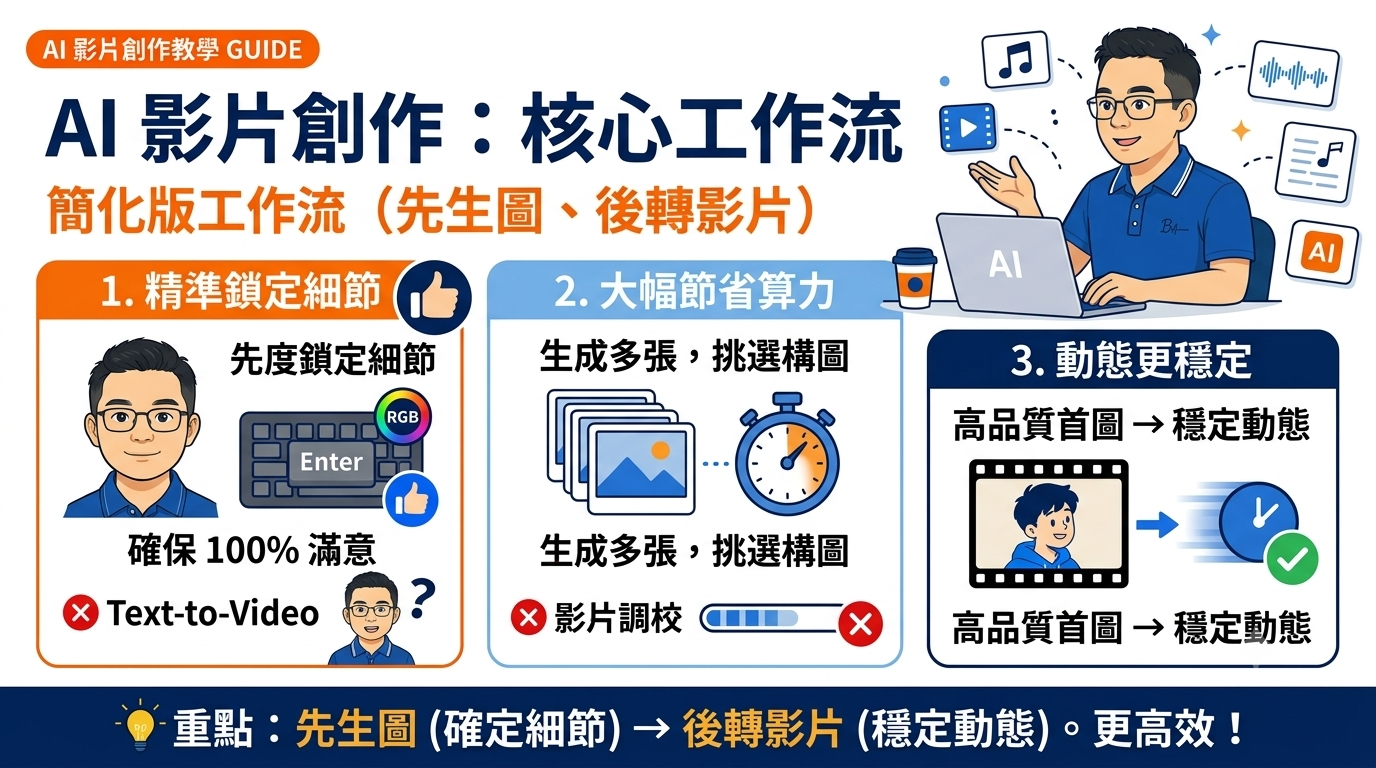
只要掌握「圖片指令」與「影片指令」拆開寫的技巧,就能穩穩產出完全不崩壞的電影級動畫短片,快去試試看吧!
(Gemini生成)