AI 生圖的尺寸,一開始不用背太多。
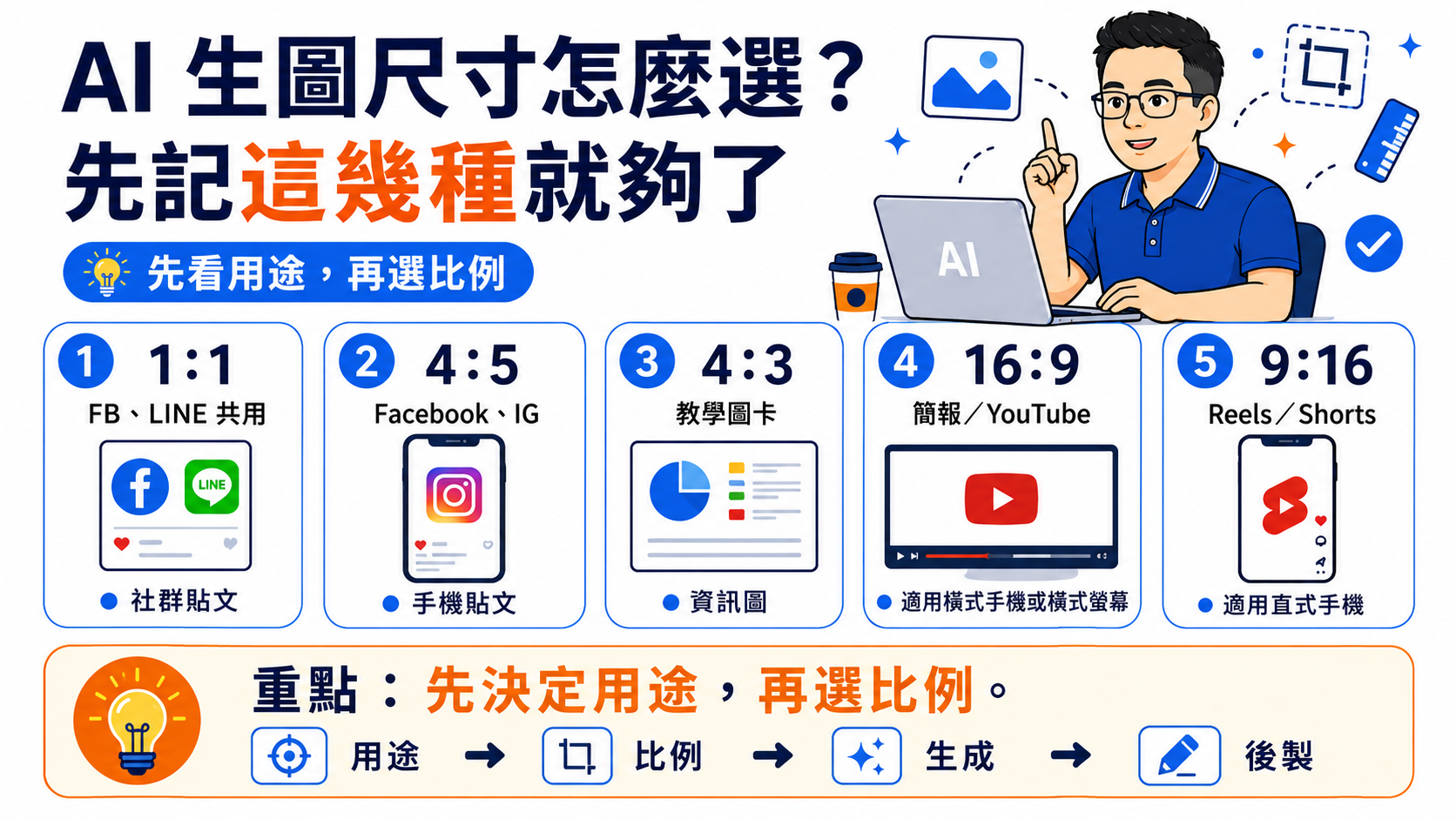
如果平常只是做社群、教學圖卡、簡報或短影音,我自己最常用的就是這幾種比例。
最常用的 AI 生圖比例
| 比例 | 常見尺寸 | 適合用途 |
|---|---|---|
| 1:1 | 1024 × 1024 | FB、IG、LINE 共用社群貼文 |
| 4:5 | 1080 × 1350 | FB、IG 手機貼文 |
| 4:3 | 1536 × 1152 | 教學圖卡、資訊圖 |
| 16:9 | 1536 × 864 | 簡報、YouTube、橫式影片 |
| 9:16 | 864 × 1536 | Reels、Shorts、限時動態、直式影片 |
Facebook 跟 LINE 怎麼選?
如果是一般分享圖卡,我會這樣選。
Facebook:4:5 比較吸睛
Facebook 大部分都是用手機滑,所以我比較推薦:
4:5|1080 × 1350
畫面在手機上會佔比較大的空間,比 1:1 更容易被看到。
如果是活動宣傳圖卡、資訊整理,4:5 都很好用。
LINE:1:1 最穩定
如果圖片主要是傳到 LINE 聊天室或群組,我會用:
1:1|1080 × 1080
方形比較不容易因為畫面比例不同而看起來太小,也很適合快速閱讀。
如果同一張圖要同時丟 Facebook、IG 跟 LINE,我通常會直接用 1:1,最省事。
教學圖卡我常用 4:3
如果是教學重點、資訊整理、步驟說明,我自己滿常用:
4:3|1536 × 1152
這個比例不會太寬,也不會太直,放文字、插圖、流程圖都很好排。
拿來做簡報插圖也很方便。
16:9 適合橫式手機或橫式螢幕
如果圖片最後是拿來做:
- 16:9寬版簡報
- YouTube
- 橫式影片
- 電腦螢幕展示
就可以直接選:
16:9
例如:
1536 × 864
這種比例比較適合橫著看的畫面,也可以理解成:
適用橫式手機或橫式螢幕。
9:16 適合直式手機
如果是:
- Reels
- Shorts
- TikTok
- 限時動態
- 直式短影音
就選:
9:16
最後影片通常會輸出成:
1080 × 1920
AI 生圖不一定要一開始就直接生成 1080 × 1920。
只要先把 9:16 比例做對,後面再放大或剪輯通常就可以。
簡單說:
9:16 就是為直式手機畫面準備的。
AI 生圖時,比例比像素更重要
我自己覺得這個觀念很重要。
例如你要做 Reels,與其只跟 AI 說:
「1080 × 1920」
不如直接寫:
直式 9:16 構圖,主體置中,上下保留文字空間。
AI 通常會更清楚你真正想要的畫面。
尺寸不夠,後面還可以 Upscale。
但如果比例一開始選錯,人物、文字或重要物件被裁掉,就很容易要重做。
不想記太多,就記這幾個
如果只想快速記住用途,可以看這裡:
1:1|FB、LINE 共用
4:5|Facebook、IG 手機貼文
4:3|教學圖卡、資訊圖
16:9|橫式手機、簡報、YouTube
9:16|直式手機、Reels、Shorts

AI 生圖前,先問自己一句:
「這張圖最後要放在哪裡?」
先決定用途,再選比例,通常會比圖片生成完之後才一直裁切、重做省事很多。